
 Leitprogramm Informatik
Kapitel II - Die Programmiersprache Python
Additum: Einrichtung der Programmierumgebung "PyScripter"
Im Rahmen des zu Kapitel II gehörenden Additums werden wir uns mit der Einrichtung von Python Portable auf deinem heimischen Rechner beschäftigen. Unter http://portablepython.com/wiki/PortablePython3.2.5.1/ kannst du die dazu benötigte Setup-Datei herunterladen. Der Screenshot ist zwar veraltet - er zeigt Version 3.0.1 - dennoch bleibt das Vorgehen zum Download gleich. Auch wenn Python Portable nicht mehr weiterentwickelt wird, reicht die noch zum Download verfügbare Version für unsere Belange mehr als aus!

Starte anschließend die heruntergeladene Datei.

Anschließend wirst du durch einen Assistenten bei der Einrichtung begleitet. Sicherlich kennst du diesen bereits von anderen Programmen.
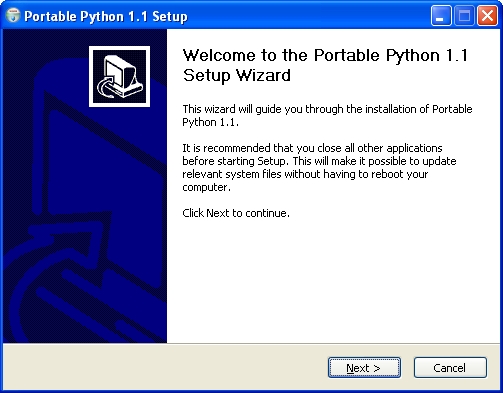
Wähle einen Ordner, in welchen du Python entpacken willst.

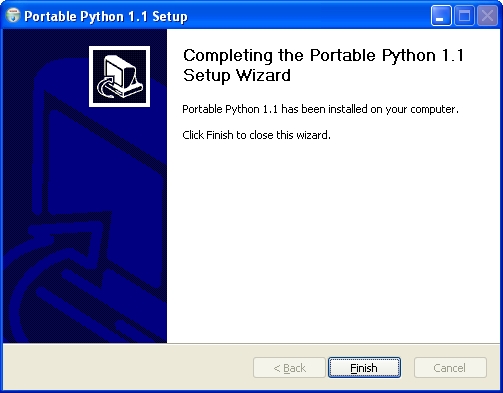
Anschließend entpackt der Assistent die benötigten Dateien. Dieser Vorgang kann einige Zeit dauern.

Fertig!
Gehe nun in den Ordner, in den du Python entpackt hast.
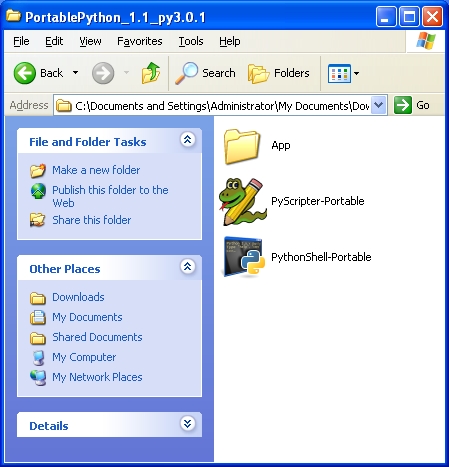
Du kannst nun, wie in Kapitel I vorgestellt, die Shell nutzen.

Wir werden sowohl die bereits bekannte Shell als auch die Entwicklungsumgebung "PyScripter-Portable" nutzen. Allerdings müssen hier vorher noch eine wichtige Einstellung vornehmen, damit das Programm läuft. Starte nun das Programm "PyScripter-Portable" aber zuerst einmal.

Die Einstellung, die wir ändern müssen, findest du unter "Run -> Python Engine". Wähle hier "Remote (Tk)" aus.

Nun sollte Python auf deinem Rechner zu Hause laufen. Wenn nicht, schicke mir bitte eine kurze E-Mail, dann kann ich versuchen, dir zu helfen.
Möchtest du Python und PyScripter richtig installieren, findest hier und hier die beiden Programme zum Download.
Additum: Einrichtung der Programmierumgebung "PyScripter"
Unter Linux ist Python meist bereits installiert und du kannst sofort loslegen. Ist dies nicht der Fall, so musst du über deine Paketverwaltung die beiden Pakete "python" und "python-tk" installieren.
Willst du die Python-Shell nutzen, musst du nur in einem Terminal "python" eingeben.
Für "richtige" Programme benötigen wir noch einen Texteditor, beispielsweise geany.

In diesem können wir dann unsere Programme schreiben und von dort auch (meist) direkt ausführen lassen:
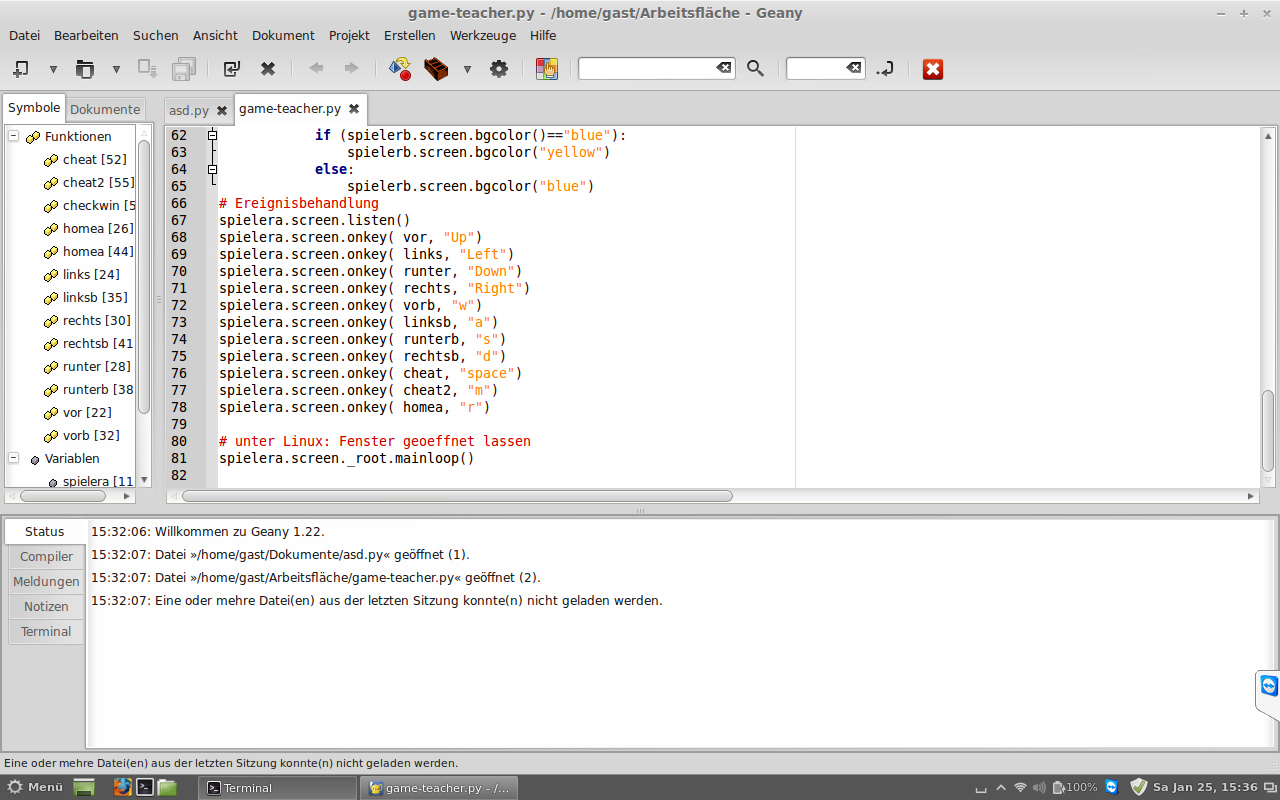
Zum Starten des Programmes dient das Zahnrad in der Werkzeugleiste.
Der Start des Programmes erfolgt mit Hilfe des Zahnrad-Icons in der Werkzeugleiste. Genau wie unter Windows gibt es auch unter Linux eine kleine Feinheit, die wir beachten müssen. Keine Panik - das ist nicht kompliziert. Du findest sie in der Zeile 81. Eine genaue Erklärung erhälst du dann, wenn wir soweit sind.
